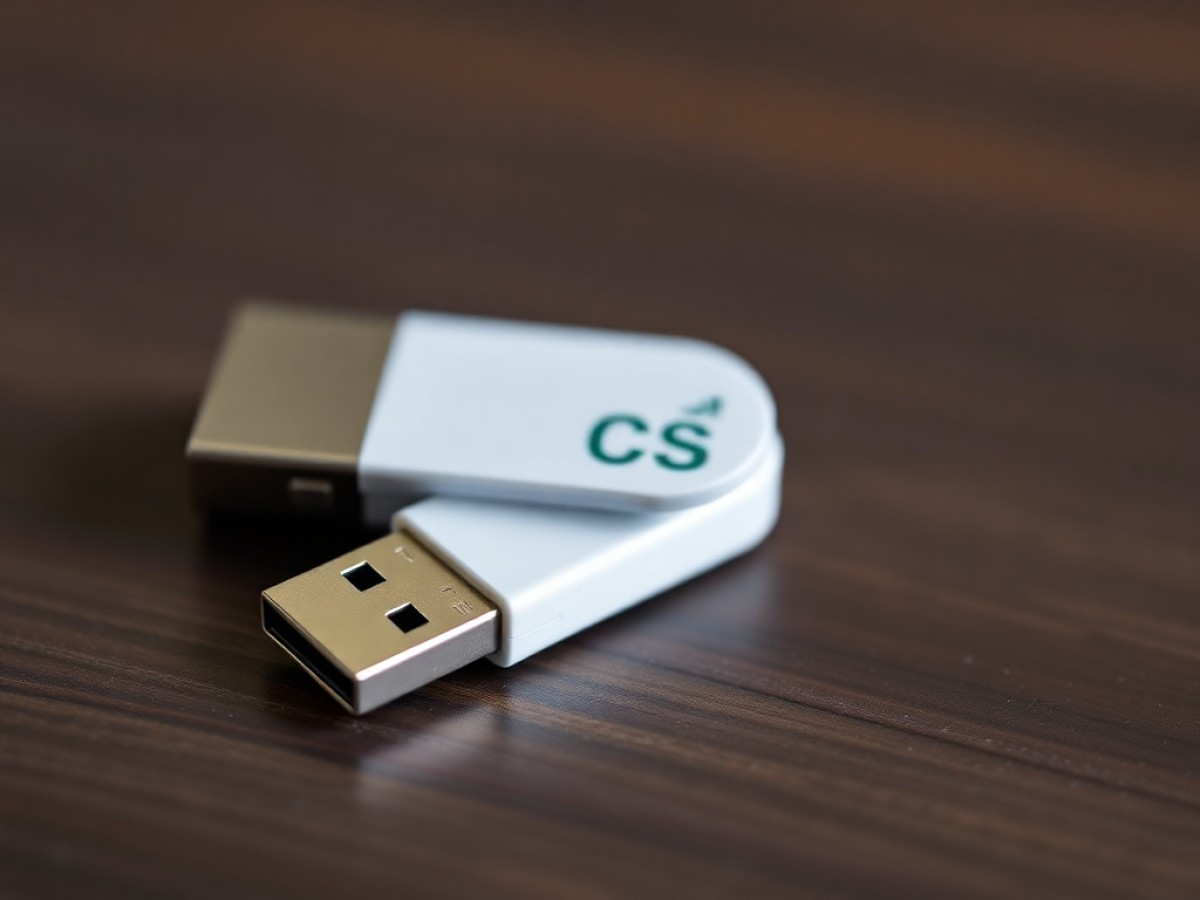
L’ère du numérique nous pousse constamment à la recherche de solutions pratiques et efficaces pour gérer nos multiples appareils informatiques. Si vous êtes comme moi, jonglant entre divers systèmes d’exploitation pour des besoins personnels ou professionnels, vous connaissez le casse-tête des installations répétées. Chaque système nécessite sa propre clé USB d’installation, accumulant ainsi les gadgets et réduisant l’espace de stockage disponible. Mais imaginez un instant pouvoir centraliser toutes ces installations sur une seule clé USB bootable. Cela simplifierait grandement la gestion de vos installations d’OS, non ? Alors, découvrons ensemble comment transformer une simple clé USB en une véritable boîte à outils multimédia grâce à un outil astucieux.
Découverte et Installation de Ventoy
Ventoy s’impose comme le compagnon idéal pour quiconque cherche à optimiser l’utilisation de ses dispositifs de stockage. Ce logiciel libre vous permet de créer une clé USB capable d’embarquer plusieurs images disque d’installation d’OS, sans devoir les graver une par une. Pour commencer, il vous suffit de télécharger Ventoy depuis son site officiel et de l’installer sur votre PC.
– Téléchargez le fichier d’installation depuis le site officiel de Ventoy.
– Connectez la clé USB qui servira de support à vos installations.
Configuration de la clé USB
Une fois Ventoy téléchargé, extrayez le contenu du fichier ZIP et exécutez le programme `Ventoy2Disk.exe`. Ce dernier reconnaîtra automatiquement votre clé USB. Avant de procéder, assurez-vous de sauvegarder les données importantes, car le processus effacera tout contenu existant sur la clé. Ensuite, lancez l’installation sur la clé USB et laissez Ventoy configurer le dispositif pour qu’il devienne un support bootable multi-OS.
Transfert des Images Disque
Après l’installation de Ventoy, votre clé est prête à recevoir les fichiers ISO de vos systèmes d’exploitation préférés.
– Placez simplement les fichiers ISO dans la clé USB.
– Ventoy offre la flexibilité de stocker plusieurs versions ou distributions sans conflit.
Organisation et Mise à Jour des ISOs
Gérer vos images disque devient un jeu d’enfant avec Ventoy. Vous pouvez ajouter de nouveaux ISOs, supprimer les anciens ou mettre à jour des versions existantes simplement en manipulant les fichiers sur la clé.
Utilisation Pratique de la Clé USB Bootable
Pour utiliser la clé lors d’une installation :
1. Insérez la clé USB dans le port de votre ordinateur.
2. Redémarrez l’ordinateur et accédez au BIOS ou UEFI pour modifier l’ordre de démarrage.
3. Sélectionnez la clé USB comme premier périphérique de démarrage.
Ventoy présentera un menu de sélection au démarrage, vous permettant de choisir l’image disque à utiliser pour l’installation. Cela élimine le besoin de disposer de plusieurs clés USB pour différentes installations et centralise vos ressources d’une manière incroyablement efficace.
Garder Ventoy à jour
Pour garantir une compatibilité continue avec les nouvelles versions des systèmes d’exploitation et bénéficier des dernières améliorations, il est conseillé de mettre à jour régulièrement Ventoy.
– Relancez l’utilitaire Ventoy et utilisez l’option de mise à jour pour actualiser le logiciel sur votre clé USB.
En suivant ces étapes, vous transformez une simple clé USB en un puissant outil d’installation pour tous vos appareils et systèmes d’exploitation, simplifiant ainsi votre vie numérique et optimisant l’utilisation de vos ressources matérielles.
Articles similaires
- Créez facilement votre clé USB bootable pour installer tout système!
- Windows 10 c’est fini : Installez facilement Zorin OS pour un nouveau départ !
- Fin de Windows 10 imminent ! Découvrez comment installer la mise à jour jusqu’en 2032
- Windows 11 : Problèmes de mise à jour ? Découvrez la solution rapide ici !
- Windows 11 sur vieux PC ? Voici comment installer malgré l’incompatibilité !