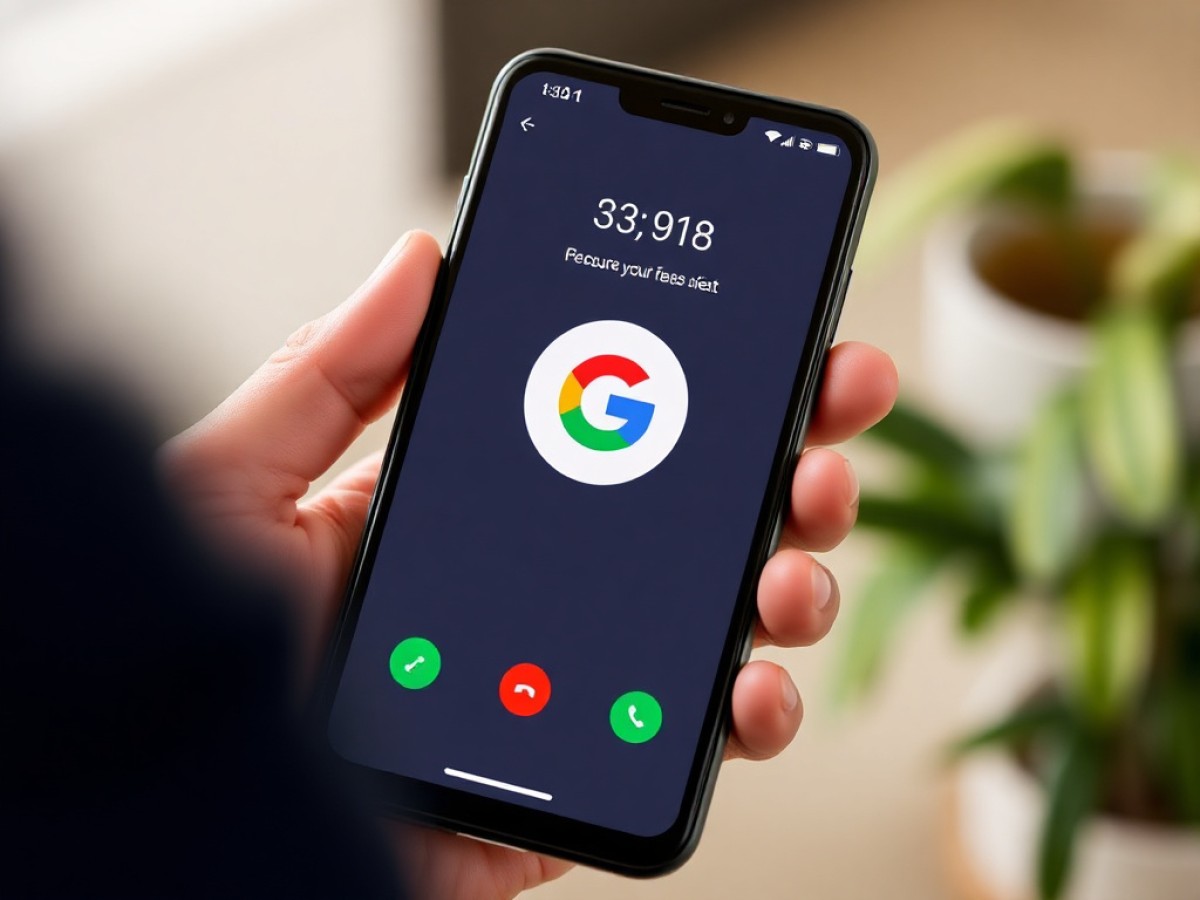
Les utilisateurs des smartphones Pixel de Google disposent désormais d’une fonctionnalité attendue avec impatience : l’enregistrement des appels téléphoniques. Cette option, intégrée directement dans l’application Google Téléphone, promet de simplifier la vie de ceux qui ont besoin de garder une trace de leurs conversations, que ce soit pour des raisons professionnelles ou personnelles. La mise en place de cette fonctionnalité est simple, mais requiert quelques étapes préliminaires pour être opérationnelle. Découvrons ensemble comment activer et utiliser efficacement cette nouvelle fonction sur votre appareil Pixel.
Commencez par mettre à jour votre application
Pour profiter pleinement de l’enregistrement des appels, votre application Google Téléphone doit être à jour. Assurez-vous d’avoir la version 210.0.870571680 ou ultérieure, qui inclut cette fonctionnalité. Si ce n’est pas le cas, rendez-vous sur le Google Play Store et téléchargez la dernière mise à jour disponible.
Activation de l’enregistrement des appels
Accès aux paramètres
Une fois votre application à jour, ouvrez-la et cliquez sur le menu principal situé en haut à gauche de l’écran. Sélectionnez ensuite « Paramètres » pour accéder aux options de configuration.
Activer la fonctionnalité
Dans les paramètres, recherchez la section « Assistance aux appels » et entrez dans le menu « Enregistrement de l’appel ». Vous y trouverez l’option pour activer l’enregistrement. Suivez les instructions à l’écran pour télécharger les fichiers audio nécessaires au bon fonctionnement de l’option.
– **Enregistrement automatique** : Vous pouvez choisir d’enregistrer automatiquement les appels avec des personnes qui ne sont pas dans vos contacts, ou avec des numéros spécifiques que vous aurez préalablement définis.
Enregistrez vos conversations téléphoniques
Lors de votre premier appel après activation, un message pop-up vous invitera à démarrer l’enregistrement. Un message audio sera également diffusé pour prévenir les participants que l’appel est enregistré. Pour les appels suivants, il suffira de sélectionner « Enregistrement de l’appel » dans le menu « Assistance aux appels » pour activer ou arrêter l’enregistrement.
Consultez et gérez vos enregistrements
Les fichiers audio enregistrés sont stockés localement sur votre smartphone Pixel. Pour y accéder, ouvrez l’application Google Téléphone et utilisez les filtres en haut de l’écran pour afficher uniquement les enregistrements. Vous pourrez écouter les appels enregistrés directement depuis cette interface.
Partagez et exportez vos enregistrements
Pour partager ou exporter un enregistrement, utilisez le bouton de partage dans l’application Google Téléphone. Vous avez la possibilité de partager le fichier via message, e-mail, ou de l’envoyer vers Google Drive. Pour les utilisateurs de PC, le partage QuickShare de Google ou l’application Mobile Connecté peuvent également être utilisés pour faciliter le transfert des fichiers. Les utilisateurs de Mac peuvent quant à eux opter pour l’utilitaire LocalSend pour exporter facilement leurs enregistrements.