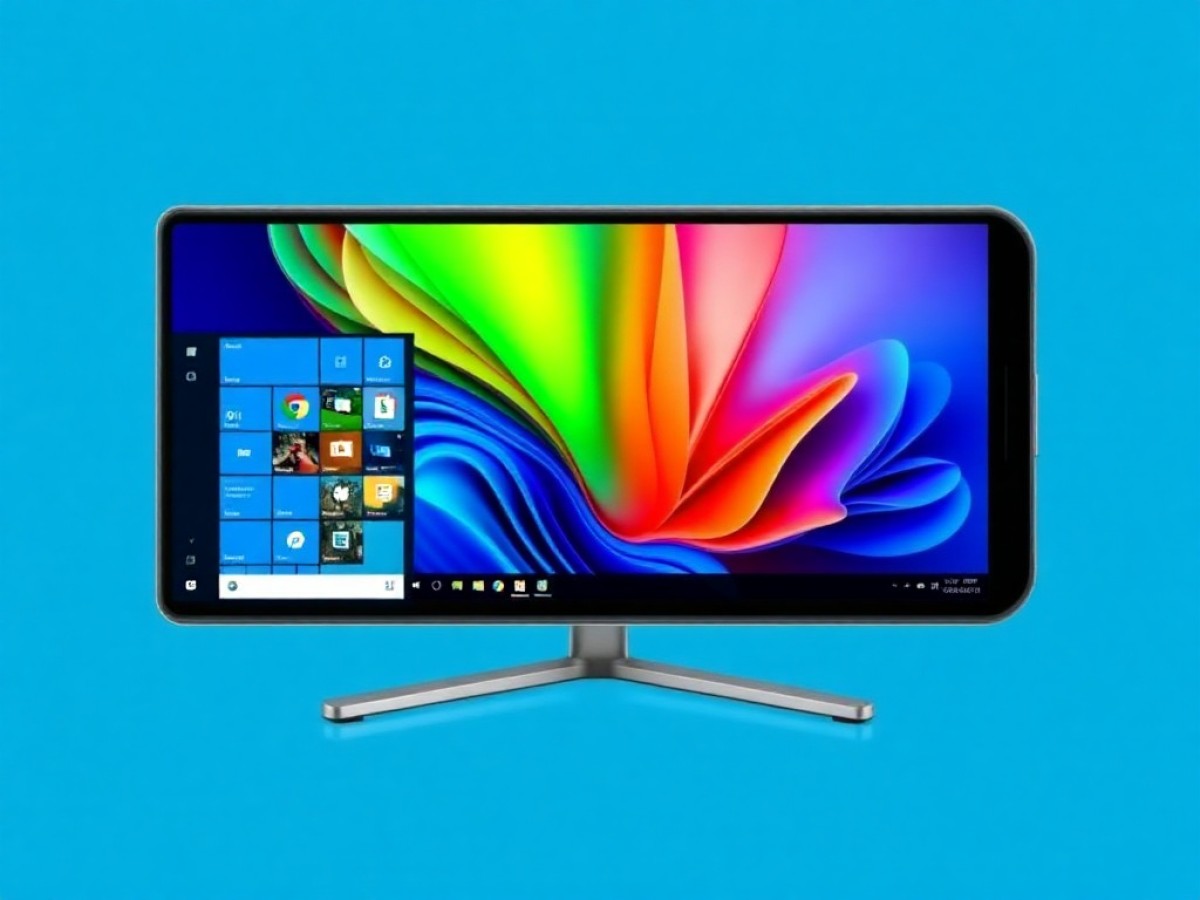
Avez-vous déjà rêvé de voir le contenu de votre smartphone Android s’afficher en grand sur l’écran de votre PC sous Windows 11 ? Que ce soit pour une présentation professionnelle, une session de jeux, ou simplement pour profiter d’une expérience visuelle plus confortable, cette fonctionnalité est désormais à votre portée. Windows 11, grâce à ses diverses options de connectivité, offre plusieurs méthodes pour réaliser cette prouesse technologique. Que vous optiez pour l’application Mobile Connecté de Microsoft ou la fonction Projection, chaque solution a ses spécificités que nous allons explorer. Préparez-vous à transformer votre interaction numérique en une expérience sans coutures.
Diffusion via l’application Mobile Connecté
L’application Mobile Connecté de Microsoft est sans doute la porte d’entrée la plus intuitive pour relier votre smartphone Android à votre PC. Simple à configurer, elle nécessite toutefois que votre smartphone soit compatible. Voici les étapes clés pour établir cette connexion :
– **Téléchargement et installation** : Assurez-vous que l’application Mobile Connecté est installée sur votre PC Windows 11. Téléchargez ensuite l’application correspondante, souvent nommée ‘Liens avec Windows’, sur votre smartphone depuis le Google Play Store.
– **Connexion initiale** : Lancez Mobile Connecté sur votre PC et choisissez ‘Android’ comme type de dispositif à connecter. Un QR Code apparaîtra sur l’écran de votre PC.
– **Synchronisation** : Ouvrez l’application ‘Liens avec Windows’ sur votre smartphone et scannez le QR Code affiché sur votre PC. Suivez les instructions pour lier les deux appareils via un réseau sécurisé.
Une fois connecté, vous pourrez non seulement accéder aux fichiers et notifications de votre smartphone directement sur votre PC, mais également dupliquer son écran pour une expérience plus immersive.
Utilisation de la fonction Projection avec Miracast
Si votre smartphone ne prend pas en charge l’application Mobile Connecté ou si vous préférez une solution intégrée à Windows 11, la fonction Projection pourrait être une alternative. Voici comment activer et utiliser cette fonctionnalité :
Compatibilité et configuration
– **Vérification de la compatibilité** : Avant tout, assurez-vous que votre PC et votre smartphone supportent la technologie Miracast. Pour le PC, vous pouvez utiliser l’outil de diagnostic DirectX pour vérifier la disponibilité de Miracast.
– **Activation de la fonctionnalité** : Sur votre PC, allez dans ‘Paramètres’, puis ‘Système’ et sélectionnez ‘Projection sur ce PC’. Activez l’option et configurez les paramètres de sécurité selon vos préférences.
Établissement de la connexion
– **Installation de l’affichage sans fil** : Assurez-vous que la fonctionnalité d’affichage sans fil est installée via les ‘Fonctionnalités facultatives’ dans les Paramètres de Windows.
– **Connexion à un écran sans fil** : Ouvrez l’application ‘Affichage sans fil’ et suivez les instructions pour connecter votre smartphone. Sur Android, cela peut souvent se faire via une option ‘Smart View’ ou ‘Cast’ dans les paramètres rapides ou les paramètres de connexion de l’appareil.
Une fois la connexion établie, votre smartphone et votre PC peuvent interagir librement, vous permettant de profiter d’un affichage plus grand pour tout votre contenu mobile. Que vous utilisiez Mobile Connecté ou Miracast, Windows 11 facilite plus que jamais la projection de l’écran de votre smartphone sur votre PC, ouvrant ainsi un monde de possibilités pour le travail et le divertissement.